| ❌ | ✅ | ❌ | ❌ | ❌ | ❌ |
|---|
シティハブ
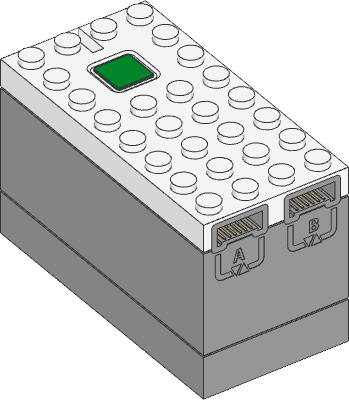


- class CityHub(broadcast_channel=0, observe_channels=[])
LEGO® シティハブ。
- パラメータ:
broadcast_channel --
hub.ble.broadcast()が使うチャンネルを示す0から255の値。デフォルトのチャンネルは0です。observe_channels --
hub.ble.observe()が呼び出された際にリッスンするチャンネルのリスト。より多くのチャンネルをリッスンすると、より多くのメモリが必要になります。デフォルトは空のリスト(チャンネルなし)です。
バージョン 3.3 で変更: broadcast_channel と observe_channels 引数を追加。
ハブ内蔵ステータスライトの利用


- light.off()
ライトの消灯。
- light.blink(color, durations)
指定の色で、指定の時間だけライトを点灯・消灯して点滅させます。
プログラムの残りの部分が動作している間、ライトは無限に点滅し続けます。
このメソッドは、基本的で、よく使うパターンを作成する簡易な方法を提供します。より一般的で複数色のパターンを作成するには、代わりに
animate()を使用してください。
- light.animate(colors, interval)
指定の間隔で1つずつ表示される色のシーケンスでライトをアニメートします。
このアニメーションはバックグラウンドで実行され、プログラムの他の部分は継続的に実行されます。アニメーションが完了すると、繰返し実行します。
非接続 Bluetooth メッセージングの利用

- ble.broadcast(data)
ハブ初期化時に選択した
broadcast_channelで、指定データのブロードキャストを開始します。データには、型
int,float,str,bytes,True,Falseのもの、もしくはそれらのリストを指定できます。ブロードキャスト通信を停止するに
Noneを指定します。ブロードキャスト通信が必要ない場合には、それを停止することによりパフォーマンスを向上させられます。同時にデータ観察をしている場合には特に便利です。合計データサイズはかなり制限されています(26バイト)。
TrueとFalseはそれぞれ1バイトを占有します。floatは5バイトを占有します。intは数値の大きさに応じて2から5バイトを占有します。strとbytesはオブジェクトのバイト数に加えて1バイトを占有します。マルチタスクを行う場合、ブロードキャスト通信は一度に1つのタスクでしかできません。複数のタスク(またはブロックスタック)からの情報をブロードキャストするには、ブロードキャスト通信用の専用タスクを用意して、他の複数タスクからの情報を送信するようにできます。
- パラメータ:
data -- ブロードキャストする値、もしくは値のリスト。
バージョン 3.3 で追加.

- ble.observe(channel) bool | int | float | str | bytes | tuple | None
指定したチャンネルで最後に観測されたデータを取得します。
ハブがコンピュータや他のデバイスに同時に接続しないようにすると、データを受信する信頼性が高くなります。
- パラメータ:
channel (int) -- 観測するチャンネル(0から255)。
- 戻り値:
送信されたデータは、送信された形式と同じ形式で受信されます。最近のデータが利用できない場合は
Noneが返されます。
バージョン 3.3 で追加.
- ble.signal_strength(channel) int: dBm
指定したチャンネルの平均信号強度を dBm 単位で取得します。
これはブロードキャストデバイスがどれだけ近くにあるかを示します。近くのデバイスは約 -40 dBmの信号強度を持ち、遠くのデバイスは約 -70 dBmの信号強度を持ちます。
- パラメータ:
channel (int) -- チャンネル番号(0から255)。
- 戻り値:
最近の観測データがない場合、信号強度は
-128となります。
バージョン 3.3 で追加.
バッテリー値の利用

- battery.voltage() int: mV
バッテリーの電圧を取得します。
- 戻り値:
バッテリーの電圧

- battery.current() int: mA
バッテリーから供給される電流を取得します。
- 戻り値:
バッテリーの電流。
ボタンとシステム制御


- system.set_stop_button(button)
実行中のスクリプトを停止させるボタンまたはボタンの組み合わせを設定します。
デフォルトでは実行中のスクリプトを停止するのにセンターボタンを使います。この動作を変更または無効にして、センターボタンを他の用途に使えるようにできます。
- パラメータ:
button (Button) --
Button.CENTER、または複数のボタンのタプルを指定します。停止ボタンを完全に無効にするにはNoneを指定します。望むなら、中央ボタンを3秒間押すことで、ハブをオフにできます。
- system.storage(offset, write=)
- system.storage(offset, read=) bytes
バイナリデータを永続ストレージに読み書きします。
これにより、次にプログラムを実行するときに使えるデータを保存できます。
データは通常、ハブの電源をオフにしたときにフラッシュメモリーに保存されます。ハブを起動したままバッテリーを外すと保存されません。
一度保存されたデータは、バッテリーをを外しても残ります。
- パラメータ:
- 戻り値:
読込み場合は読み込んだバイト数、書出しの場合は
None。- 例外:
ValueError -- 許容範囲外のデータを読み書きしようとした場合。
このハブには最大128バイトのデータを保存できます。データは Pybricks のファームウェアをアップデートしたとき、または元のファームウェアに戻したときにクリアされます。

- system.shutdown()
プログラムを停止し、ハブをシャットダウンします。
ステータスライトの利用例
ライトの点灯と消灯
from pybricks.hubs import CityHub
from pybricks.parameters import Color
from pybricks.tools import wait

# ハブを初期化。
hub = CityHub()

# ライトの点灯と消灯を5回繰り返す。
for i in range(5):

    hub.light.on(Color.RED)
    wait(1000)

    hub.light.off()
    wait(500)
明るさの変更と独自色の指定
from pybricks.hubs import CityHub
from pybricks.parameters import Color
from pybricks.tools import wait

# ハブを初期化。
hub = CityHub()

# 30% の照度で色を表示。
hub.light.on(Color.RED * 0.3)

wait(2000)

# 独自色を使用。
hub.light.on(Color(h=30, s=100, v=50))

wait(2000)

# すべての色を変化させながら表示。
for hue in range(360):
    hub.light.on(Color(hue))
    wait(10)
ライトの点滅
from pybricks.hubs import CityHub
from pybricks.parameters import Color
from pybricks.tools import wait

# ハブを初期化。
hub = CityHub()

# 赤で点滅。
hub.light.blink(Color.RED, [500, 500])

wait(10000)

# 緑の遅い点滅と速い点滅を続ける。
hub.light.blink(Color.GREEN, [500, 500, 50, 900])

wait(10000)
ライトアニメーションの作成
from pybricks.hubs import CityHub
from pybricks.parameters import Color
from pybricks.tools import wait
from umath import sin, pi

# ハブを初期化。
hub = CityHub()

# 複数色を使ったアニメーションを行う。
hub.light.animate([Color.RED, Color.GREEN, Color.NONE], interval=500)

wait(10000)

# 赤をサインカーブのパターンで照度を変えながら表示hub.light.animate([Color.RED * (0.5 * sin(i / 15 * pi) + 0.5) for i in range(30)], 40)

wait(10000)

# 虹色で繰り返しながら表示。
hub.light.animate([Color(h=i * 8) for i in range(45)], interval=40)

wait(10000)
Bluetooth の例
他のハブへのデータのブロードキャスト
from pybricks.hubs import CityHub
from pybricks.pupdevices import Motor
from pybricks.parameters import Port
from pybricks.tools import wait

# ハブを初期化。
hub = CityHub(broadcast_channel=1)

# モーターを初期化。
left_motor = Motor(Port.A)
right_motor = Motor(Port.B)

while True:
    # 他のハブに送るモーター回転角度の読取り。
    left_angle = left_motor.angle()
    right_angle = right_motor.angle()

    # ブロードキャストするデータを設定。まだブロードキャストしていなければ開始。
    data = (left_angle, right_angle)
    hub.ble.broadcast(data)

    # ブロードキャストは100ミリ秒ごとにのみ送信するので、それ以上の頻度で
    # broadcast() メソッドを呼び出す理由はありません。
    wait(100)
他のハブからのデータ観測
from pybricks.hubs import CityHub
from pybricks.pupdevices import Motor
from pybricks.parameters import Color, Port
from pybricks.tools import wait

# ハブを初期化。
hub = CityHub(observe_channels=[1])

# モーターを初期化。
left_motor = Motor(Port.A)
right_motor = Motor(Port.B)

while True:
    # 他のハブからのブロードキャストの受信。

    data = hub.ble.observe(1)

    if data is None:
        # 過去1秒間にデータが受信されていない。
        hub.light.on(Color.RED)
    else:
        # データが受信され、かつ1秒未満の新しいデータ。
        hub.light.on(Color.GREEN)

        # *data* には、他のハブで hub.ble.broadcast() に指定した
        # 順序と同じ値が同じ順序で含まれています。
        left_angle, right_angle = data

        # 他のハブのモーターの位置をこのハブのモーターに反映します。
        left_motor.track_target(left_angle)
        right_motor.track_target(right_angle)

    # ブロードキャストは100ミリ秒ごとにのみ送信されるので、それ以上の頻度で
    # observe() メソッドを呼び出す理由はありません。
    wait(100)